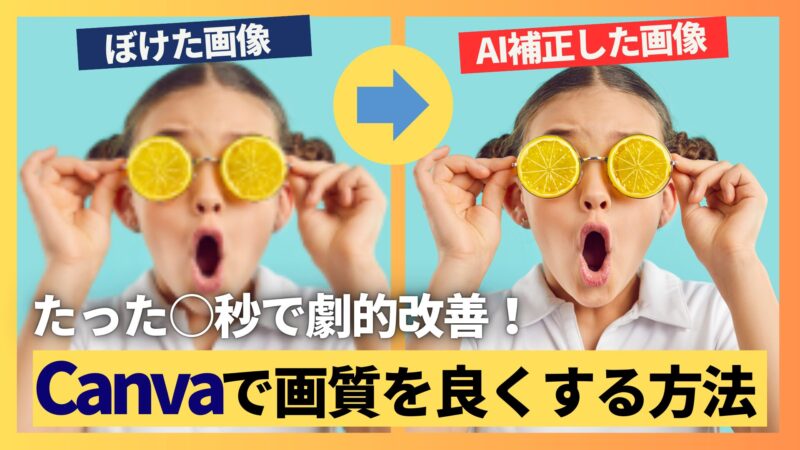
この記事では、Canvaで画像を編集する時、画質・解像度を上げる方法を紹介します!
- 「もっとクリアな画像にしたい」
- 「ぼけた画像を高解像度にできたらいいのに…」
- 「Canvaで画質を上げたいけど、有料プラン(Pro)にする価値はあるの?」
特に、ブログやSNS投稿、YouTubeサムネイルを作成する時は、高品質な画像は視聴者の第一印象を左右する重要な要素です。
そんな思いを叶えるのが、Canvaの画質アップツール「Image Upscaler(イメージアップスケーラー)」です。
つまり、ぼけた画像を高画質・高解像度にできちゃう、夢のようなCanvaアプリです!
実は、2026年現在、Canvaの画像品質アップツールは完全有料(Canva Pro限定)機能となりました。
以前は一部無料でしたが、現在(2026年1月)は課金が必要です。だからこそ、「課金して損をした!」という失敗は絶対に避けてほしいのです。
この記事では、最新の手順を解説するとともに、検証した「AI補正の限界」を動画で公開しています。損をしたくない方は、まず動画の検証結果を見てから判断してください。
- 画像品質アップツール(イメージアップスケーラー)について
- Canvaで画質・解像度を上げる方法
- 「メリット」と「解像度上げ過ぎ」の注意点
有料版を月額691円で利用する方法はこちら☟

Canvaで画質を上げるアプリ
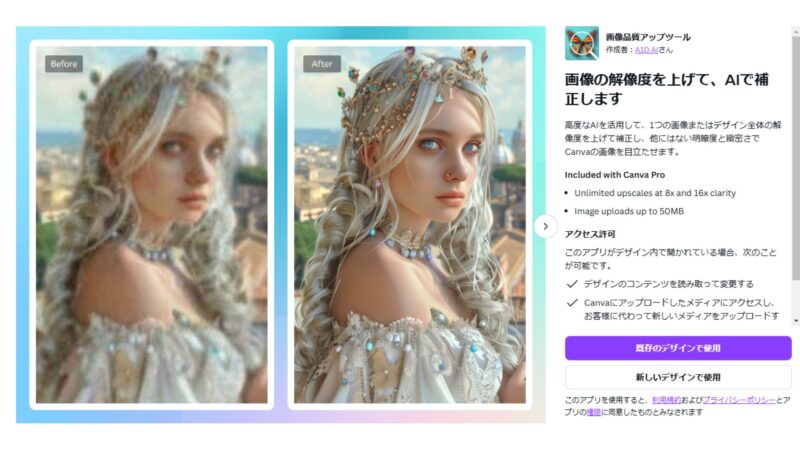
まず画質を上げるには、Canvaの「Image Upscaler(イメージアップスケーラー)」というアプリを使います。
このツールを使えば、AI技術で低解像度の画像を、高解像度に変換する事ができます。
単にサイズを大きくするだけでなく、AIが不足している情報を描き加えるため、ぼやけた写真もシャープでクリアな仕上がりになります。
さらに、Canvaでは2倍・4倍・8倍・16倍の高解像度化が実現できます。
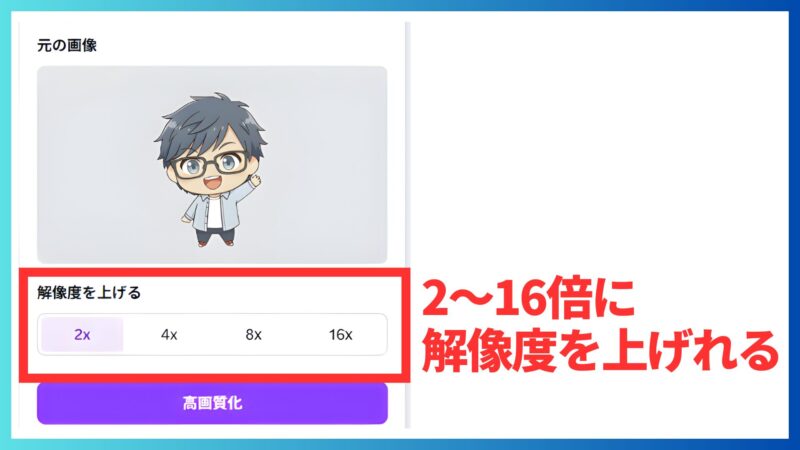
つまり、画像品質アップスケーラーを使えば、Canva有料プランに加入の方は、簡単に画質を向上させ、高品質なコンテンツを作成できるのです。
CanvaのAIで高画質・高解像度に上げる
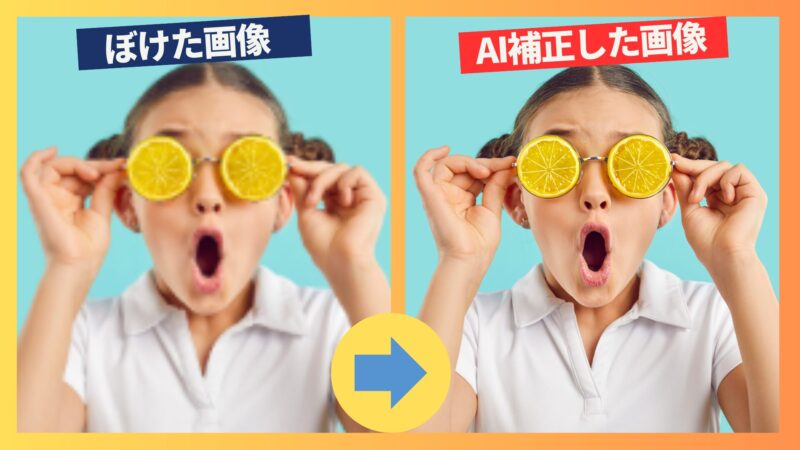
「有料になったのか…」とガッカリするかもしれませんが、その分AIの補正精度は格段にアップしており、高い画質・解像度を、数秒で手に入れることができます。
2倍・4倍がおすすめ

CanvaのImage Upscaler(イメージアップスケーラー)でおすすめは、2倍と4倍の解像度向上です。
ブログやSNSの投稿、YouTubeのサムネイル用であれば、2倍または4倍のアップスケーリングが最もおすすめです。
実は、この「2倍・4倍」でどれくらい綺麗になるのかは、静止画よりも動画の方が伝わります。動画の02:20〜では、実際にぼけた写真が劇的に変化する様子をノーカットで公開しています!
8倍・16倍も可能
さらに高品質な画像を求める場合は、8倍・16倍に画質・解像度を上げる事も可能です。
具体的には、大きなポスターや看板など、巨大な印刷物を作る際に活用します。
ただし、少し注意が必要です。
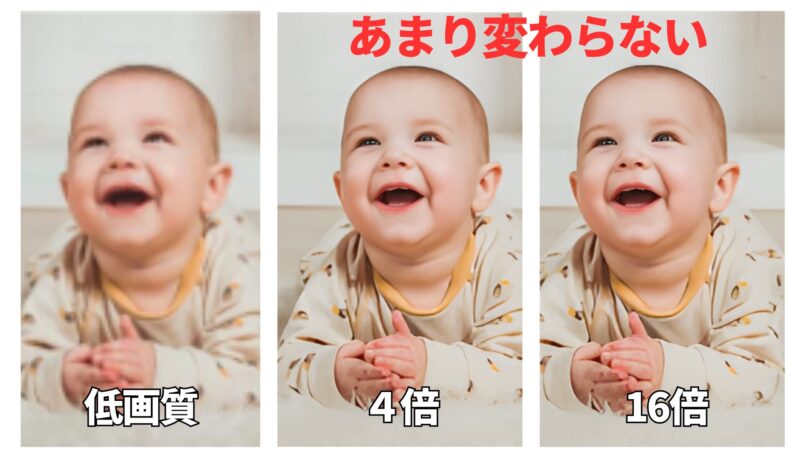
つまり、「8倍・16倍の方がキレイになる」と思うのは、間違いです!
場合にもよりますが、Canvaのイメージアップスケーラーを使う場合、2倍か4倍でも十分に画質が上がると筆者は考えます。
8倍と16倍へ上げても、あまり意味はない。
🎥 動画で「注意点」をチェック(08:12〜)16倍にした例を実際に検証しています。
有料プラン(Pro)の機能を無駄にしないためにも、**「どの倍率が自分の画像に最適か」**を動画で確認してから作業に入るのがおすすめです。
- ぼやけた画像が、高画質・高解像度になる。
- シャープで鮮明な画像になる。
- 2倍・4倍で十分な効果を発揮する。
Canvaで画像・解像度を上げる方法
Image Upscaler(イメージアップスケーラー)の使い方は、とても簡単で3ステップできます。
以下の手順で試してみましょう。
Canvaに画像をアップロード
まずはCanvaの編集画面で、画質・解像度を上げたい画像をアップロードします。
アプリから「画像品質アップツール」を選択
次に「編集」から、サイドバーの「画像品質アップツール」を選択
倍率を選んで、完成
最後に2倍から16倍の好きな倍率を選択し、完成。
どんな時にCanvaで画質・解像度を上げる?
Canvaの「Image Upscaler(イメージアップスケーラー)」を活用すると、以下のようなメリットがあります。
Canvaで案件を頂いた時
実は、クライアント案件では、ご依頼者様から低画質な画像でご依頼を受けることがあります。
そんな時に、ご依頼者様に「高画質にして欲しい」とはなかなか言えません…。
そして、そもそも高画質な画像をもっていない場合があります。
そんな時に大活躍するのが、Canvaの画像品質アップツールです。
低画質な画像から、高画質な画像で納品すると、ご依頼様もビックリされ、信頼度も非常に上がります!
SNSのインパクトが増す
まず低解像度の画像は、視覚的な印象を弱めてしまいます。
しかし、このツールを使えば、高解像度の画像を簡単に作成でき、視聴者に強い印象を与えられます。
そのため、低画質な画像を投稿するのではなく、ひと手間かけて、Canvaで画質を上げて投稿しましょう!
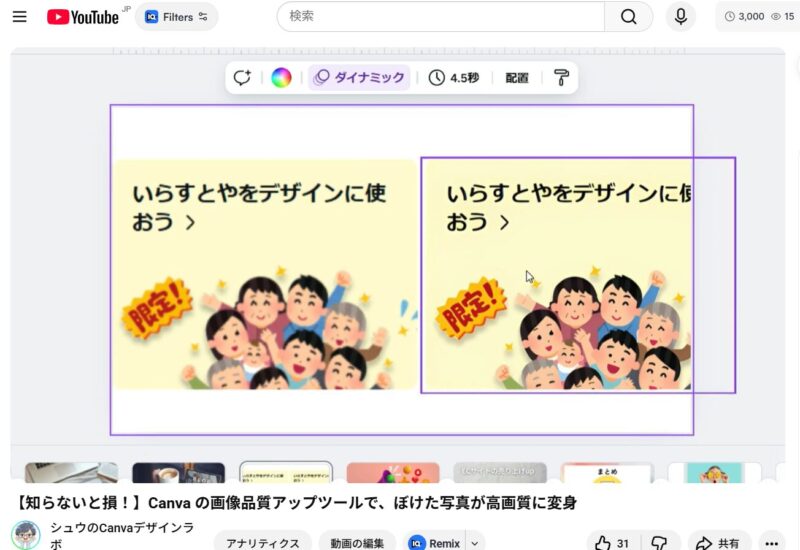
具体的には、🎥 動画で(6:03~)「記事だけでは説明できないブログへの実践例」を解説しています☟
売上の上昇につながる
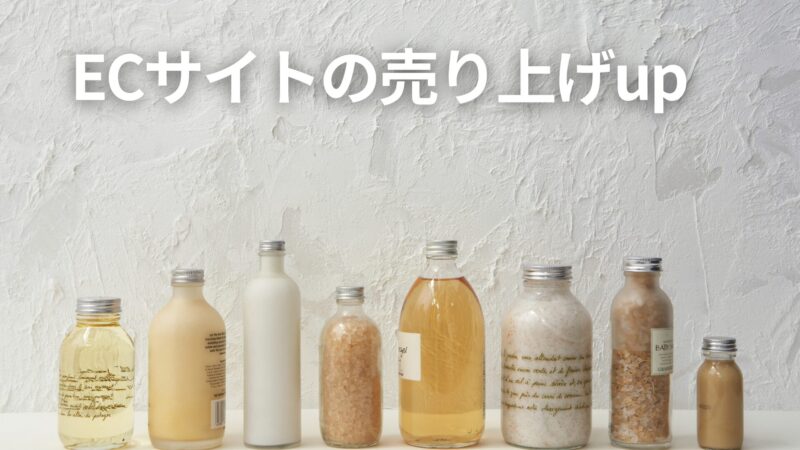
ECサイトでの商品販売では、視覚的な要素は売上に大きく影響します。
そのため、高品質な画像を使用することで、商品やサービスの魅力がより伝わります。
そして、結果的に売上アップにつながる可能性が高まります。
特にECサイトや広告では、高画質な画像を使用することで、クリック率や購入率が向上することが多いです。
そのため、CanvaのImage Upscaler(イメージアップスケーラー)は非常に役立ちます。
Canvaの画像品質アップツールと他ツールの比較
「Canva以外にも画像品質を向上させるツールはあるの?」と気になる方のために、他の代表的なツールと比較してみました。
| ツール名 | 無料 | 有料機能 | 使いやすさ |
|---|---|---|---|
| Canva | なし | 8倍・16倍(Pro) | ◎ 簡単 |
| Let’s Enhance | なし | 最大16倍 | △ やや難しい |
| HitPaw FotorPea | なし | 最大6倍 | △ PCソフトが必要 |
| Waifu2x | 2倍 | 4倍以上は不可 | ○ 完全無料 |
このように、Canvaでは初心者でも簡単に使えて、高品質なアップスケーリングが可能です。
Q&A:よくある質問
- Q1. Canvaの画像品質アップツールは無料で使えますか?
-
いいえ、残念ながら無料アカウントの方はご使用になれません。外部のWaifu2xなどもありますが、Canvaの中で完結するスピード感と「ノイズ除去」の質を考えると、Pro版一択です。
- Q2. どんな画像でも高画質化できますか?
-
元画像の状態によっては劇的な改善が見込めない場合もあります。
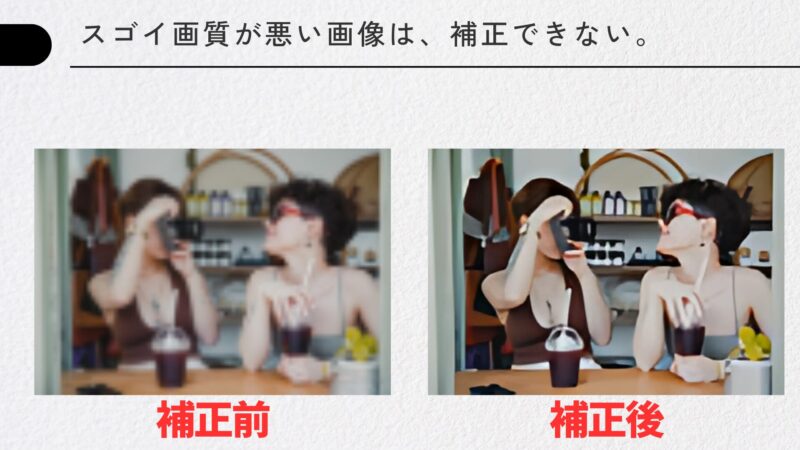
画質が悪すぎる画像では、AIが補正適切に働きません。
逆に、「画質が良い」画像を使うと、過度に補正されて、違和感が出ます。・非常に画質が悪いと、AIでも補正ができない。
下の画像を見てわかるように、補正しても、不鮮明な写真になってしまいます。
・画質が良い画像を補正すると、違和感が出る事がある。
- Q3. スマホでもCanvaの画像品質アップツールを使えますか?
-
はい、Canvaのスマホアプリでも利用可能です。
PCと同じように簡単に操作できます。 - Q4. 高画質化するとファイルサイズは大きくなりますか?
-
はい、解像度が上がるためファイルサイズも増加します。
まとめ
Canvaの「Image Upscaler(イメージアップスケーラー)」は、AI技術を活用して低解像度の画像を、高解像度に変換できる便利なツールです。
つまり、Canvaを使えば、手軽に画質を上げる事ができる!
そして、より魅力的な画像を作成できるのです!
今すぐCanvaで試して、あなたの画像をワンランク上のクオリティにアップグレードしてみましょう!

コメント